
Windows Sandbox: cos’è e come attivarlo per navigare e testare software in sicurezza assoluta (Guida)
Ogni giorno ci troviamo di fronte a link sospetti ricevuti tramite e-mail, allegati di origine incerta o strumenti trovati online che vorremmo testare senza rischiare di compromettere il nostro computer principale. Per soddisfare questa necessità, Microsoft ha integrato direttamente nei suoi sistemi un eccezionale ambiente isolato: Windows Sandbox.
In questa guida esploreremo cosa sia precisamente questo strumento, come configurarlo in pochi passaggi, quali siano i suoi reali benefici, quando utilizzare questa funzione e quali alternative siano disponibili sul mercato.
 Che cos’è e come funziona Windows Sandbox?
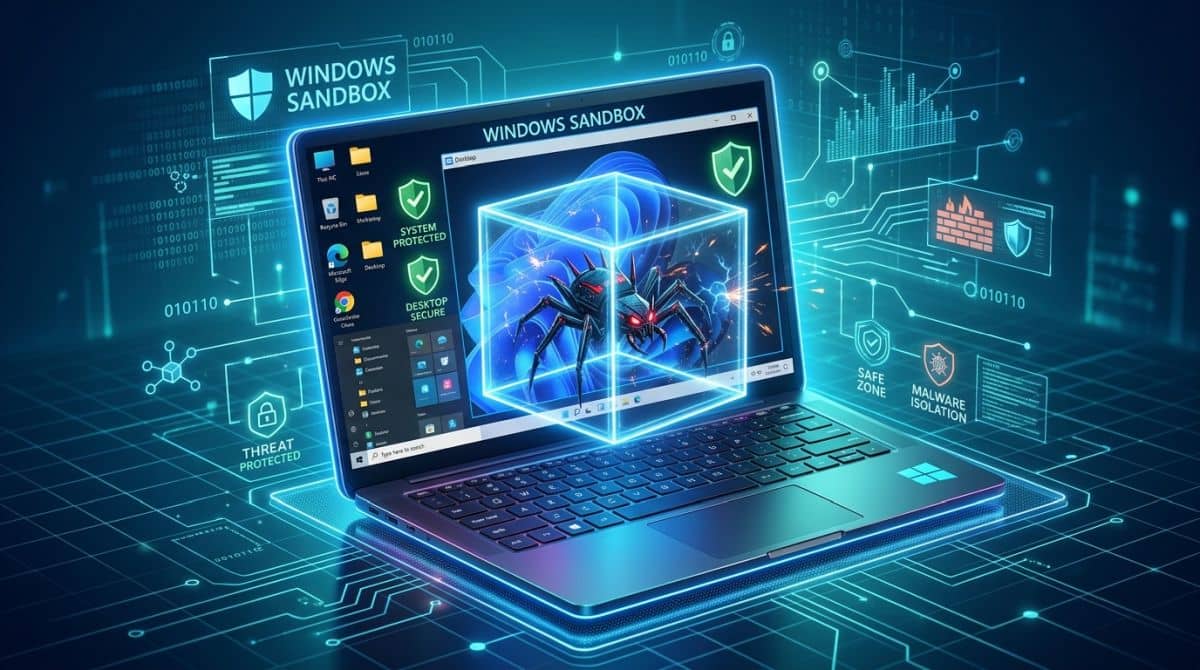
Windows Sandbox è un ambiente desktop temporaneo completamente separato dal sistema operativo principale. Si comporta come una leggera macchina virtuale a uso singolo, basata sull’architettura di isolamento Hyper-V.
La caratteristica principale della Sandbox è la sua natura interamente volatile:
- Avvio immediato: Crea un’installazione fresca di Windows sfruttando l’immagine di sistema già presente sul computer, senza necessità di scaricare file ISO.
- Eliminazione automatica: Quando chiudi la Sandbox, ogni file scaricato, programma installato o modifica al registro viene eliminato definitivamente. Così, il tuo Windows rimane privo di qualsiasi traccia.
Requisiti di sistema necessari
Prima di attivarla, verifica che il tuo computer soddisfi queste specifiche minime:
- Edizione del Sistema: Windows 10 o Windows 11 nelle versioni Pro, Enterprise o Education (l’edizione Windows Home non supporta questa funzione in modo nativo).
- Virtualizzazione Hardware: Attivata nel BIOS/UEFI della scheda madre.
- Hardware Minimo: Processore a 64-bit con un minimo di 2 core (4 core con Hyper-Threading consigliati), 4 GB di RAM (8 GB o più raccomandati) e almeno 1 GB di spazio disponibile su SSD.
Come attivare Windows Sandbox (passo dopo passo)
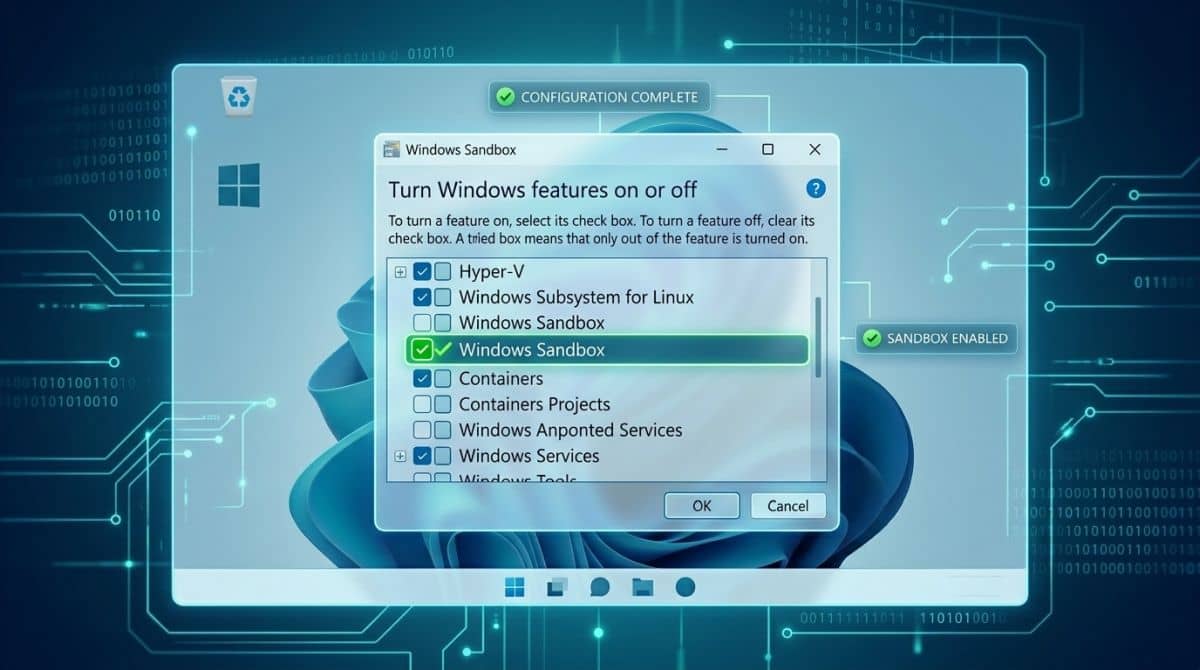
L’attivazione richiede meno di due minuti e non necessità di installare software esterni.
Metodo grafico (interfaccia Windows)
- Premi contemporaneamente i tasti Windows + R per aprire la finestra Esegui.
- Inserisci optionalfeatures e premi Invio.
- Nella finestra “Attivazione o disattivazione delle funzionalità di Windows”, scorri l’elenco fino a trovare l’opzione Windows Sandbox (o Sandbox di Windows).
- Seleziona la casella accanto a essa e clicca su OK.
- Al termine della procedura, fai clic su Riavvia ora per applicare le modifiche.
Metodo rapido via PowerShell (per utenti Avanzati)
In alternativa, puoi aprire PowerShell come Amministratore ed eseguire il seguente comando:
PowerShell
Enable-WindowsOptionalFeature -Online -FeatureName “Containers-DisposableClientVM” -All
Dopo il riavvio del sistema, l’applicazione Windows Sandbox sarà disponibile direttamente nel menu Start.
Guida all’uso: Come utilizzarla al meglio
Utilizzare Windows Sandbox è estremamente semplice:
- Avvio: Apri il menu Start, cerca “Windows Sandbox” e lancialo (se richiesto, conferma i permessi di amministratore).
- Trasferimento File: Puoi copiare qualsiasi file eseguibile (. exe,. msi) o documento dal tuo desktop e incollarlo (CTRL+C e CTRL+V) direttamente nella finestra della Sandbox.
- Navigazione Web: All’interno della Sandbox è già disponibile Microsoft Edge per navigare su siti web potenzialmente insicuri o controllare link di phishing in totale sicurezza.
- Chiusura: Una volta concluso il test, clicca sulla consueta “X” in alto a destra per chiudere la finestra. Ti apparirà un avviso per informarti che tutto il contenuto verrà eliminato in modo permanente.
Risolvere problemi: Cosa fare se Windows Sandbox non si avvia?
In circostanze insolite, l’applicazione potrebbe non riuscire a lanciarsi o potrebbe apparire un messaggio di errore all’apertura. Se noti che Windows Sandbox non si avvia o si blocca durante la schermata di avvio, ecco le soluzioni più utili:
- Controlla la Virtualizzazione: Apri il Task Manager (CTRL + SHIFT + ESC), seleziona la scheda Prestazioni e verifica che nella sezione CPU la Virtualizzazione risulti Attivata.
- Ripristino della Funzionalità: Avvia PowerShell come Amministratore, disabilita la Sandbox utilizzando il comando Disable-WindowsOptionalFeature -Online -FeatureName “Containers-DisposableClientVM”, riavvia il computer e successivamente riattivala.
- Verifica dei File di Sistema: Esegui nel prompt dei comandi (come Amministratore) il comando sfc /scannow per riparare eventuali file di Windows rovinati.
Conviene usare Windows Sandbox? (pro e contro)
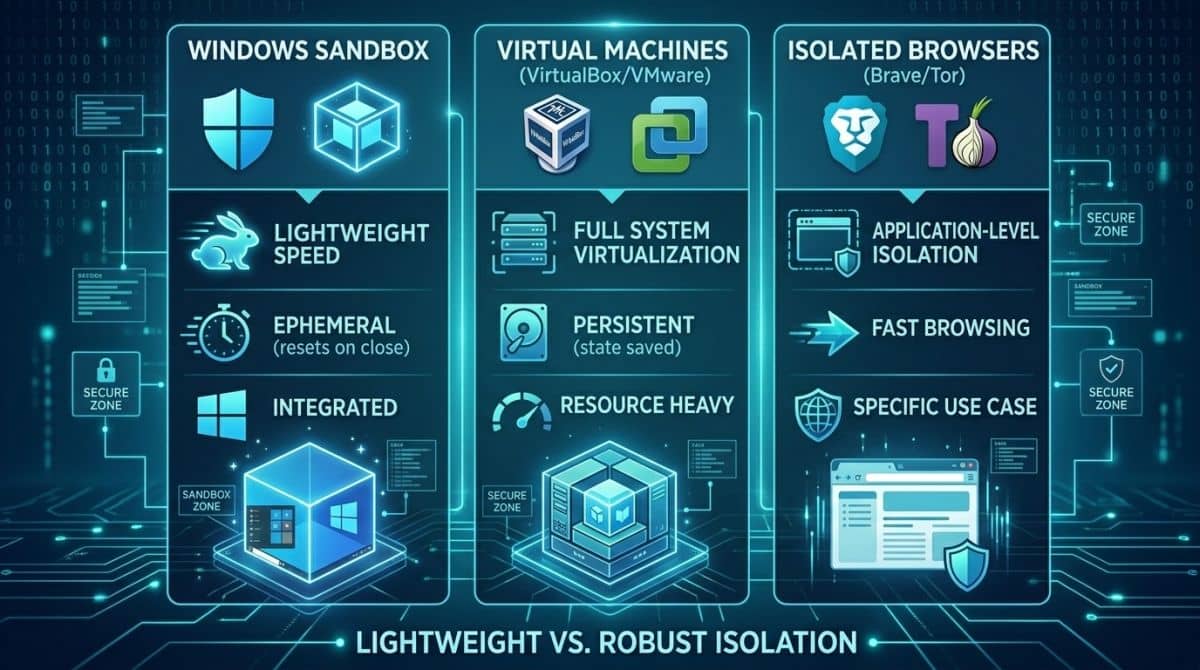
Benefici principali:
- Elevata protezione: I malware non possono uscire dalla Sandbox per compromettere il sistema principale.
- Leggerezza e efficienza: Utilizza pochissime risorse rispetto a una macchina virtuale tradizionale grazie a una gestione della memoria dinamica.
- Nessun costo o licenza aggiuntiva: La funzionalità è nativa in Windows ed è integrata nel sistema operativo.
Limiti da considerare:
- Mancanza di persistenza: Se è necessario riavviare l’ambiente durante l’installazione di un software, la sessione verrà ripristinata.
- Prestazioni grafiche limitate: Non è adatta per testare giochi 3D avanzati o applicazioni che richiedono un’accelerazione GPU elevata.
Le migliori alternative a Windows Sandbox
Se Windows Sandbox non soddisfa le tue necessità o possiedi l’edizione Windows Home, ecco le principali opzioni alternative:
-
VirtualBox / VMware Workstation Player (Macchine Virtuali Complete):
-
Ideale per: Chi necessita di un ambiente persistente su cui salvare file, installare aggiornamenti e configurare sistemi operativi diversi (es. Linux).
-
-
Sandboxie-Plus (Sandbox a livello di processo):
-
Ideale per: Eseguire singole applicazioni isolate mantenendo comunque l’accesso guidato al file system dell’host.
-
-
Browser Isolate / Tor Browser:
-
Ideale per: Chi desidera unicamente navigare sul web proteggendo l’identità e la privacy senza la necessità di un’intera macchina virtuale.
-
Buone Pratiche per la sicurezza digitale
Oltre all’impiego della Sandbox per la sperimentazione di file dubbi, è fondamentale adottare una strategia difensiva completa per tutelare i propri dati:
- Aggiornamenti Costanti: Assicurati che il sistema operativo e i programmi installati siano sempre aggiornati con le ultime patch di sicurezza.
- Protezione Antivirus Attiva: Mantieni sempre in funzione e aggiornato un software antimalware di fiducia (come Microsoft Defender).
- Gestione Accorta dei Link: Fai attenzione a e-mail sospette e verifica sempre la provenienza prima di scaricare o aprire allegati sconosciuti.
Conclusione
Windows Sandbox è uno dei migliori strumenti integrati per garantire la sicurezza informatica nel quotidiano. Sia che tu sia un utente privato con un file sospetto che un professionista IT che deve testare script rapidamente, l’attivazione di questa funzione ti consente di esplorare il web e il software con una protezione quasi totale.
Potresti leggere Cybersecurity 10 regole per avere password sicure 🔐
Potrebbe essere utile leggere I Migliori Plugin con Intelligenza Artificiale (IA) per WordPress
Quali sono le tue esigenze?

Possiamo incontrarci di persona per valutare le strategie più efficaci?
Qual è il momento migliore per un colloquio, magari davanti a un caffè o in videoconferenza?
✨ Connettiamoci! Insieme possiamo prendere decisioni cruciali e stimolare la crescita della tua azienda.
Sarà un vero piacere discutere le tue esigenze e trovare insieme la soluzione perfetta.
Non vedo l’ora di lavorare al tuo fianco e contribuire al successo del tuo business! 🫶🏻